 KeyLink
Thru für jede Nachricht
Nicht nur das Pedal: Alles, was am Eingang ankommt, wird an den Ausgang weitergegeben – wie bei einem MIDI-Kabel.
Expression · Lautstärke · Sustain
Nutze Expression- und Sustainpedale auch an Keyboards, die dafür keinen Eingang haben. Mit KeyLink verbindet dein Smartphone deine Geräte und leitet die Nachrichten zwischen ihnen weiter – so steuerst du Lautstärke, Expression und Sustain direkt an deinem Keyboard.
Android und iPhone · USB- und Bluetooth-MIDI · läuft unter Android auch bei ausgeschaltetem Bildschirm weiter
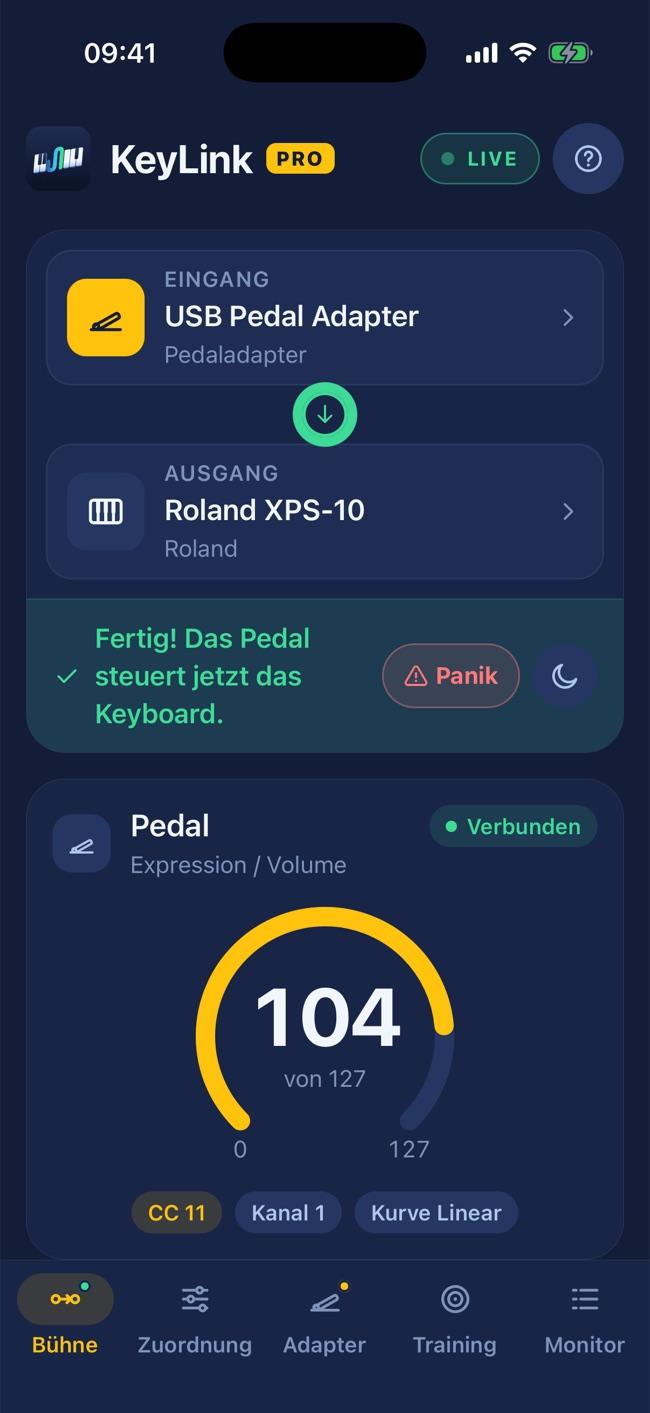
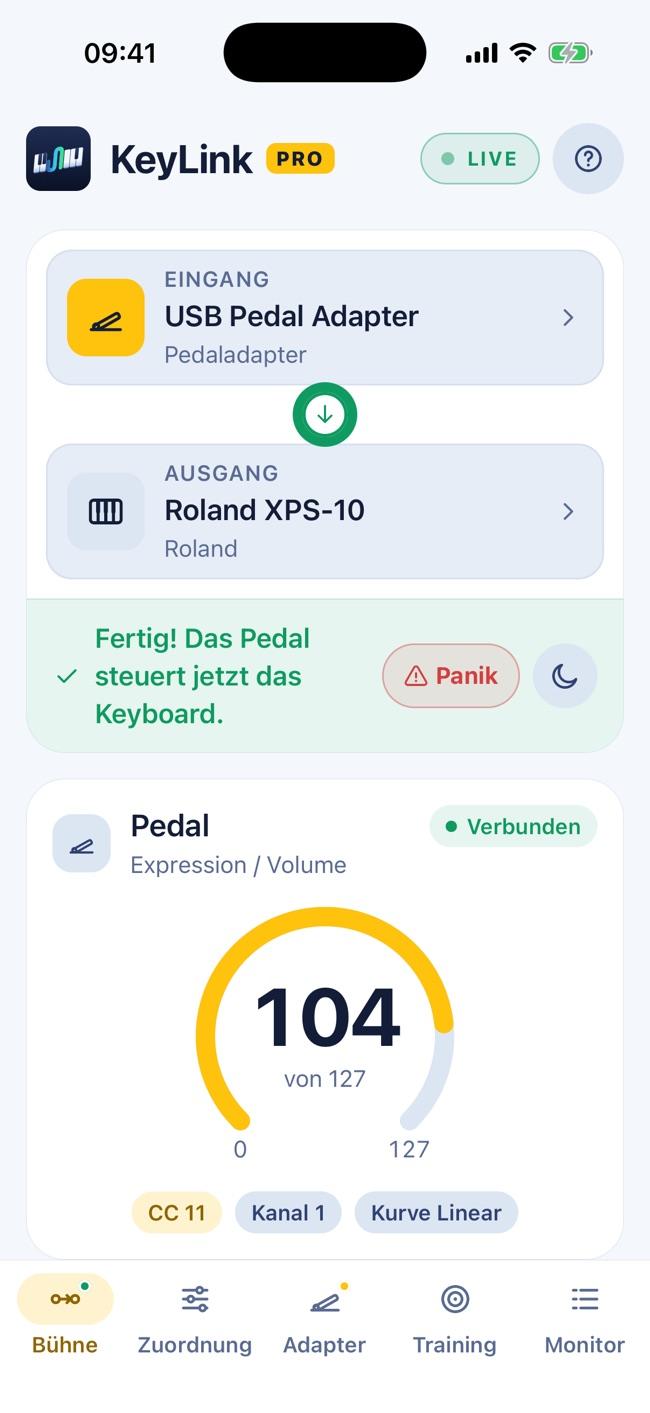
So funktioniert’s
Nichts einzurichten: Die App erkennt dein Equipment und legt von selbst los.
Verbinde Pedal oder Controller und dein Keyboard mit dem Smartphone – per USB oder Bluetooth.
Deine Geräte erscheinen sofort, und die App merkt sich dein Setup. Beim nächsten Mal verbindet sie sich von selbst.
Noten, Controller, Pitch Bend, Programmwechsel, SysEx – alles geht direkt ans Keyboard, ohne spürbare Verzögerung.
* Die App liefert die MIDI-Nachrichten an das Keyboard; wie es auf die einzelnen Controller reagiert (Expression, Sustain, Lautstärke …), hängt vom Keyboard und vom Sound ab. Siehe „Funktioniert es mit meinem Keyboard?“ in den FAQ.
Dein Keyboard
Keyboards mit tollem Sound und wenigen Pedaleingängen. So funktioniert es mit deinem.
Expression- und Lautstärkepedal an den Einsteiger-Privias, die nur einen Sustain-Eingang haben.
Mehr erfahrenSustain und Expression gleichzeitig an einem Keyboard mit nur einem Pedaleingang.
Mehr erfahrenEin anderes Keyboard? Wenn es USB to Host mit MIDI hat, stehen die Chancen gut – siehe FAQ.
Zwei Keyboards
Nutze ein Keyboard als MIDI-Controller für das andere – auch wenn es nur USB hat und keinen klassischen MIDI-Ausgang (DIN). Dein Smartphone verbindet beide, ohne Computer: Spiel auf jedem Keyboard einen anderen Sound und mach das ungenutzte Keyboard zum Teil deines Setups.
Leg am Haupt-Keyboard den zweiten Sound auf einen anderen MIDI-Kanal als den des Keyboards – zum Beispiel Kanal 2. Das geht meist im Combination-, Performance- oder Multimode.
Wähl in der App den Controller als Eingang und das Haupt-Keyboard als Ausgang.
Stell den Kanal am Controller ein oder lass Pro den Ausgangskanal erzwingen. Was du darauf spielst, geht nur an den zweiten Sound.
Zum Spielen lieber das USB-Kabel: Die Reaktion ist praktisch sofort da. Bluetooth-MIDI funktioniert auch, mit etwas mehr Verzögerung – gut für Pads, Streicher und Begleitung.
Das Haupt-Keyboard braucht USB-MIDI und muss Parts auf verschiedenen Kanälen spielen. Teste die Gratis-Version vor dem Kauf.
Funktionen
Einfach, wenn du nur dein Pedal zum Laufen bringen willst. Tiefgehend, wenn du jedes Detail anpassen willst.
Nicht nur das Pedal: Alles, was am Eingang ankommt, wird an den Ausgang weitergegeben – wie bei einem MIDI-Kabel.
Die Nachrichten werden vom System geroutet, im nativen Code der App. Niedrige Latenz, keine Aussetzer.
Schwarzer Bildschirm und minimale Helligkeit während der Show. Unter Android läuft Thru auch bei ausgeschaltetem Bildschirm weiter.
Hängende Note oder hängendes Sustain? Ein Tipp löst alles auf allen 16 Kanälen.
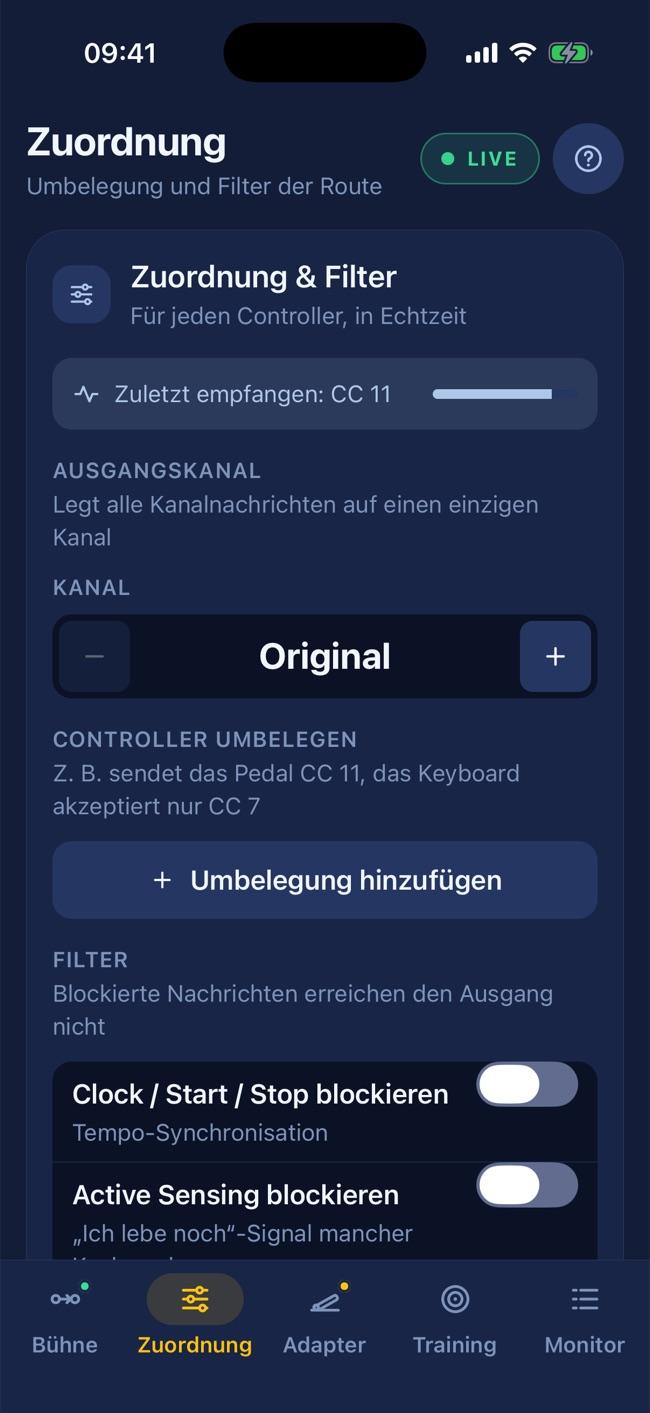
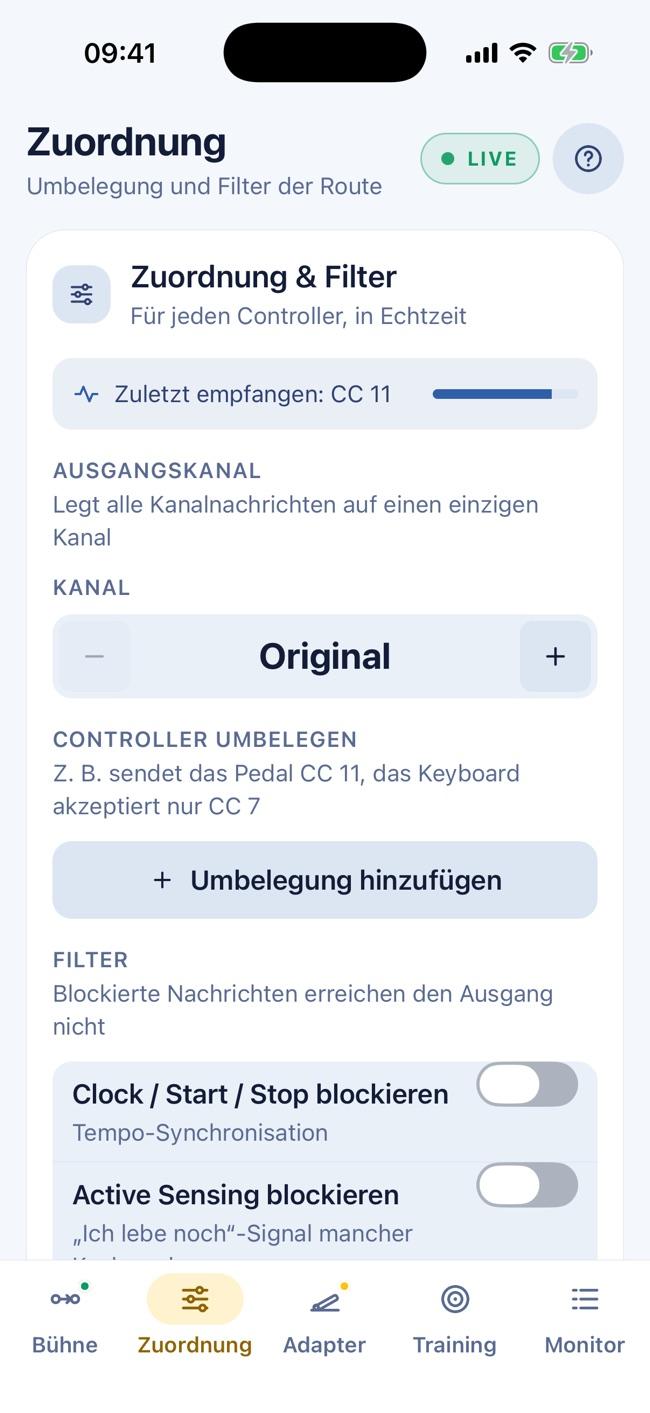
Dein Pedal sendet CC 11, aber das Keyboard versteht nur CC 7? Ändere Controller, Kurve, Bereich und Ausgangskanal.
Blockiere Clock, Active Sensing, Programmwechsel oder SysEx, die dein Keyboard durcheinanderbringen.
Kabel hat sich gelöst? Wieder einstecken, und die Route ist von selbst zurück.
Sieh jede Nachricht, die durchläuft. Ideal, um herauszufinden, was dein Controller sendet.
Kabellose Fußschalter wie der M-Vave Chocolate funktionieren ebenfalls als Eingang.
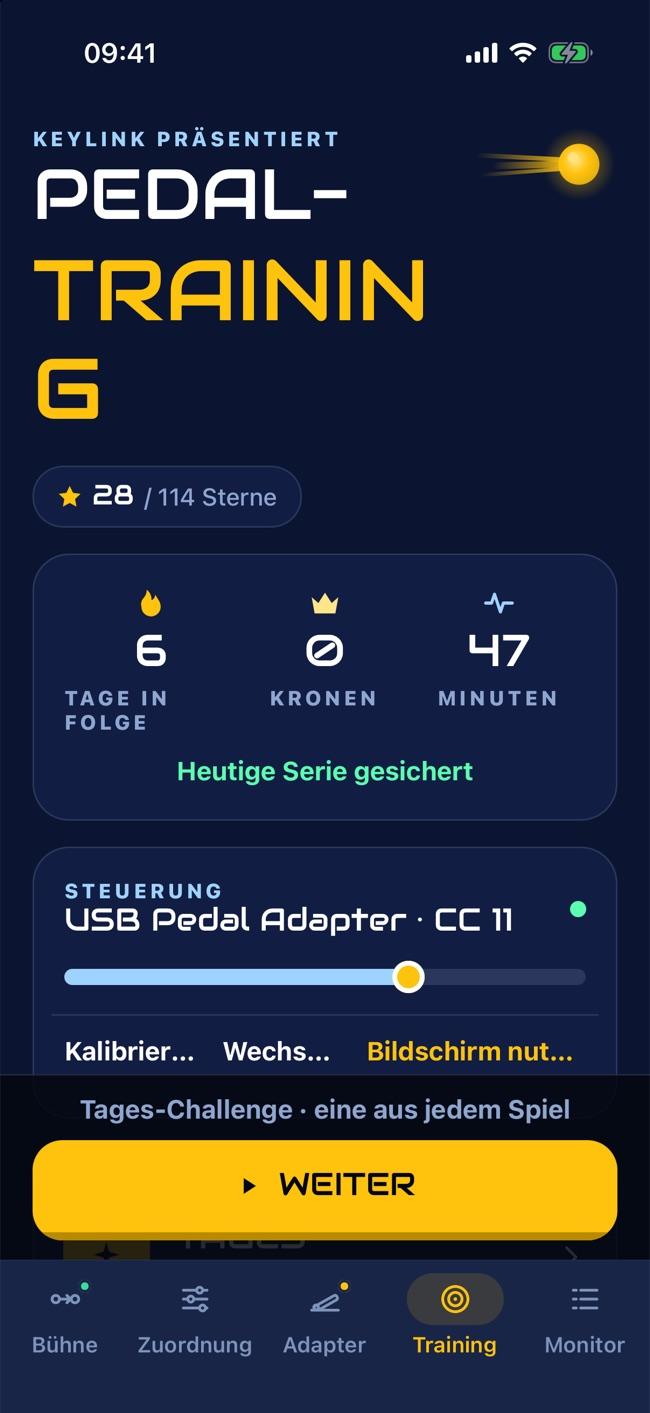
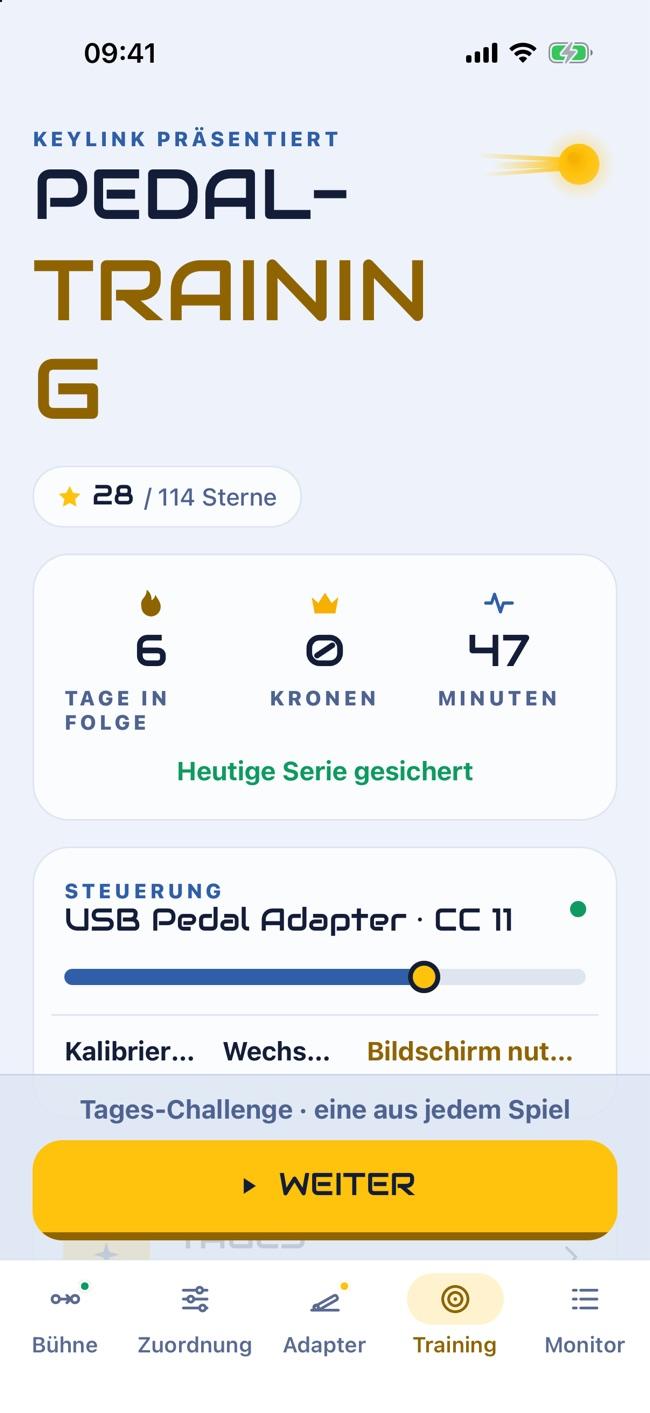
Pedal-Training
Kurze Übungen mit echter Musik, die Präzision, Timing und Feinkontrolle an deinem Expression-Pedal aufbauen. Jede Session zeigt deinen Fortschritt und was du als Nächstes üben solltest.
Jetzt kostenlos testen, ohne Installation: Chrome oder Edge am Computer, mit deinem Pedal.
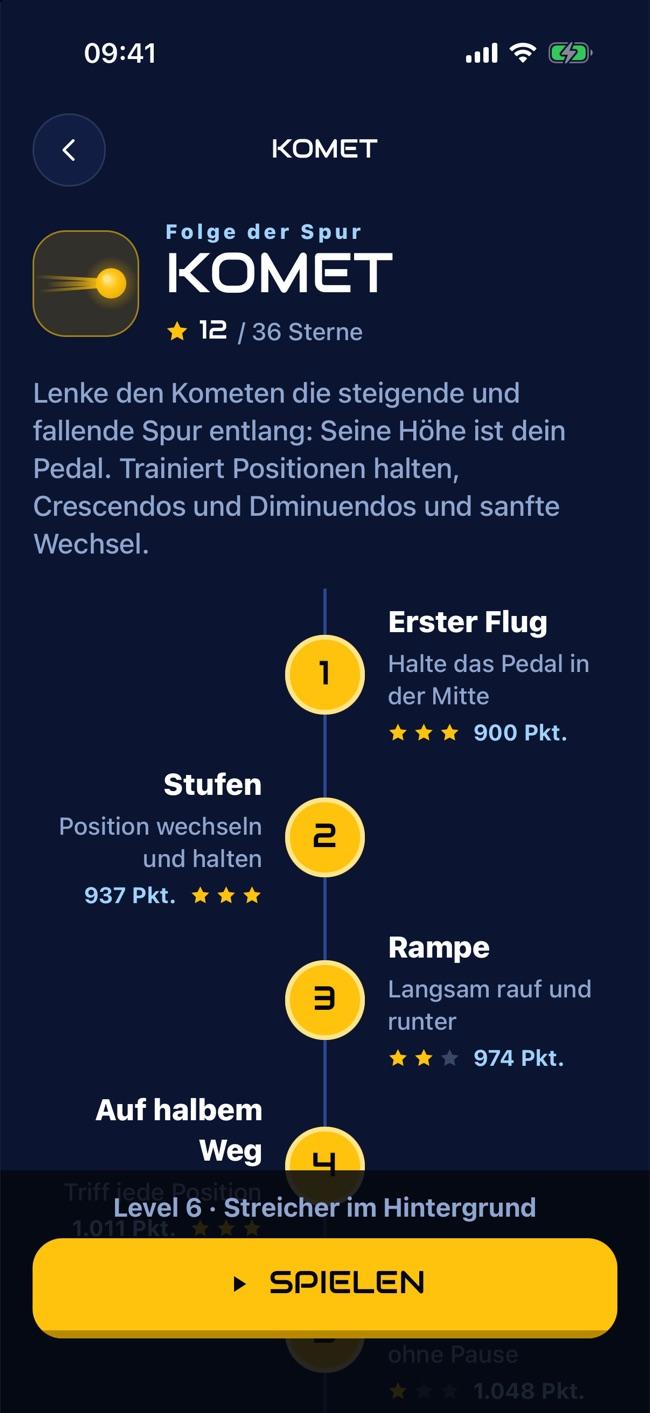
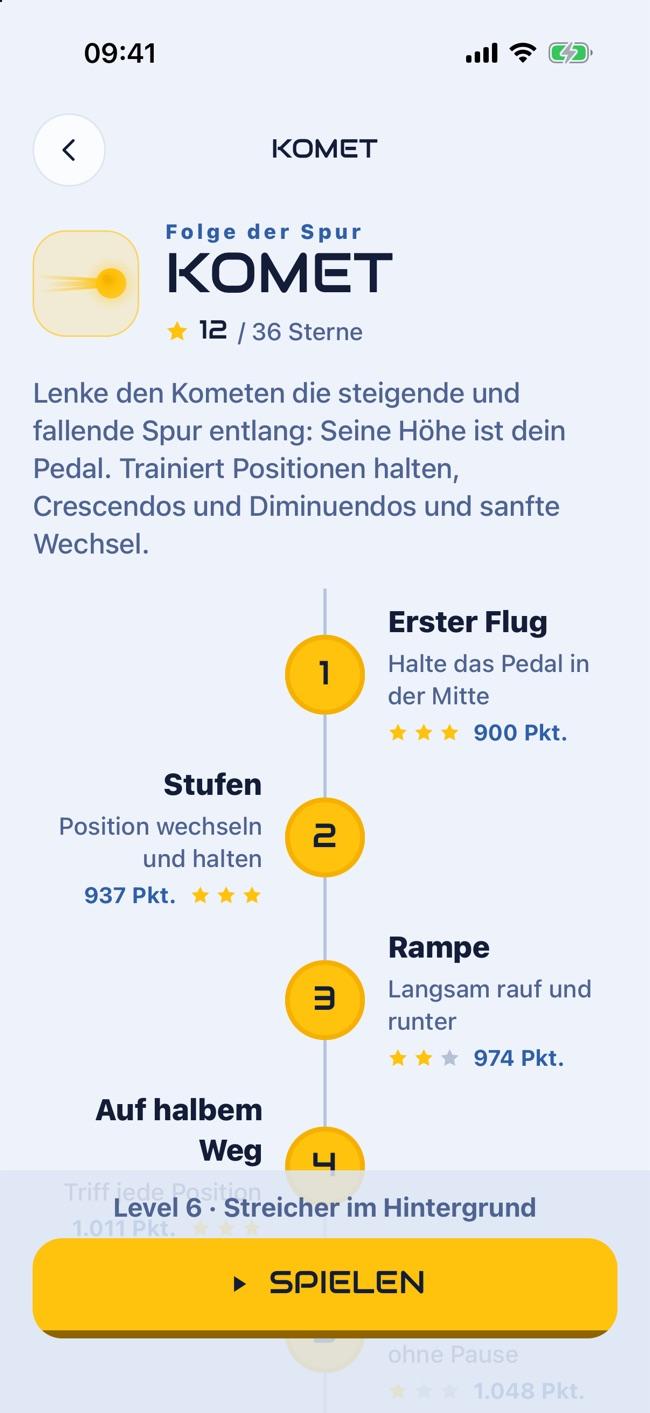
Der Kurve folgen
Folge einer Spur, die mit der Musik steigt und fällt. Trainiert gleichmäßige, fließende Bewegungen: Crescendos und Diminuendos ohne Stufen.
Tempo und Präzision
Bring das Pedal auf einen exakten Punkt und halte dort an. Trainiert, die richtige Stufe beim ersten Mal zu treffen, ohne darüber hinauszuschießen.
Timing
Bewege das Pedal im Takt der Musik, während es ein echtes Wah öffnet und schließt. Trainiert präzise, rhythmische Bewegungen.
Feinkontrolle
Kleine Korrekturen, um das Pedal genau dort zu halten, wo es sein muss. Trainiert Stabilität und Gefühl im Fuß.
24 klassische Stücke in Echtzeit: Die Streicher schwellen mit deinem Pedal an und ab – wie bei einer Probe.
Jede Übung hat ihren eigenen Weg, von den ersten Schritten bis zu Fortgeschrittenen. Bis zu 3 Sterne pro Level.
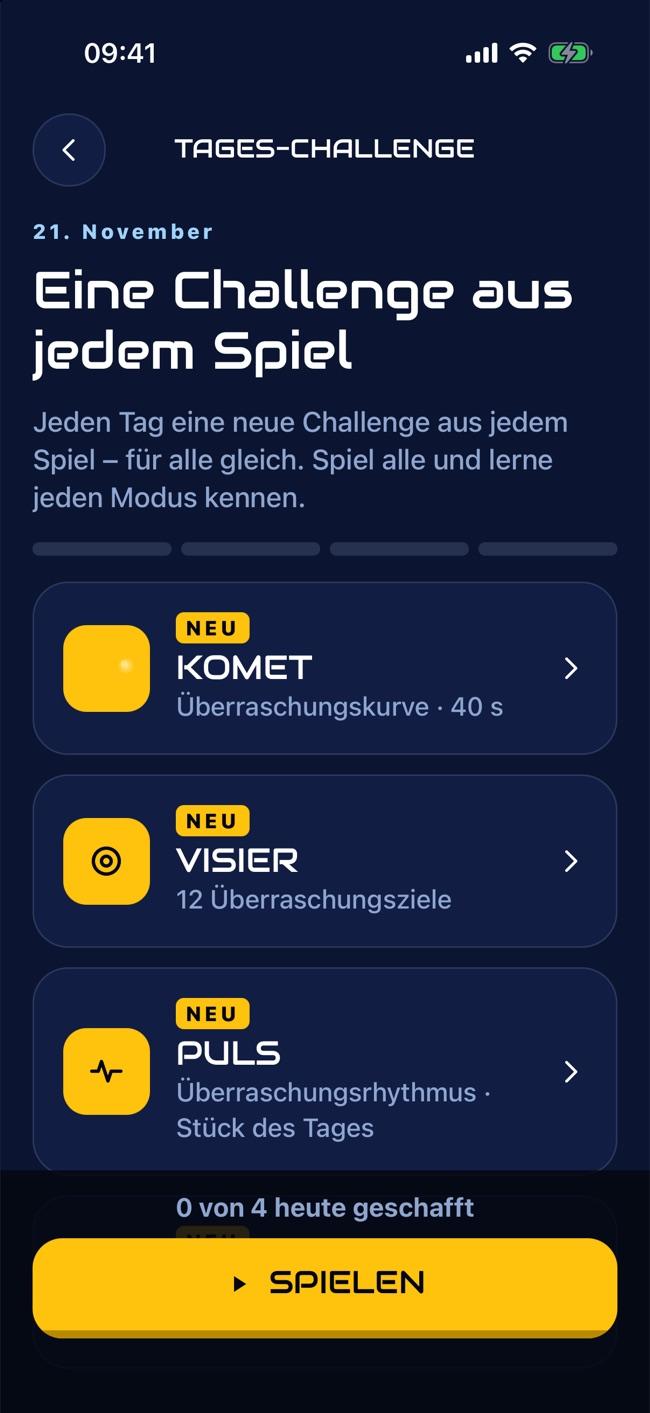
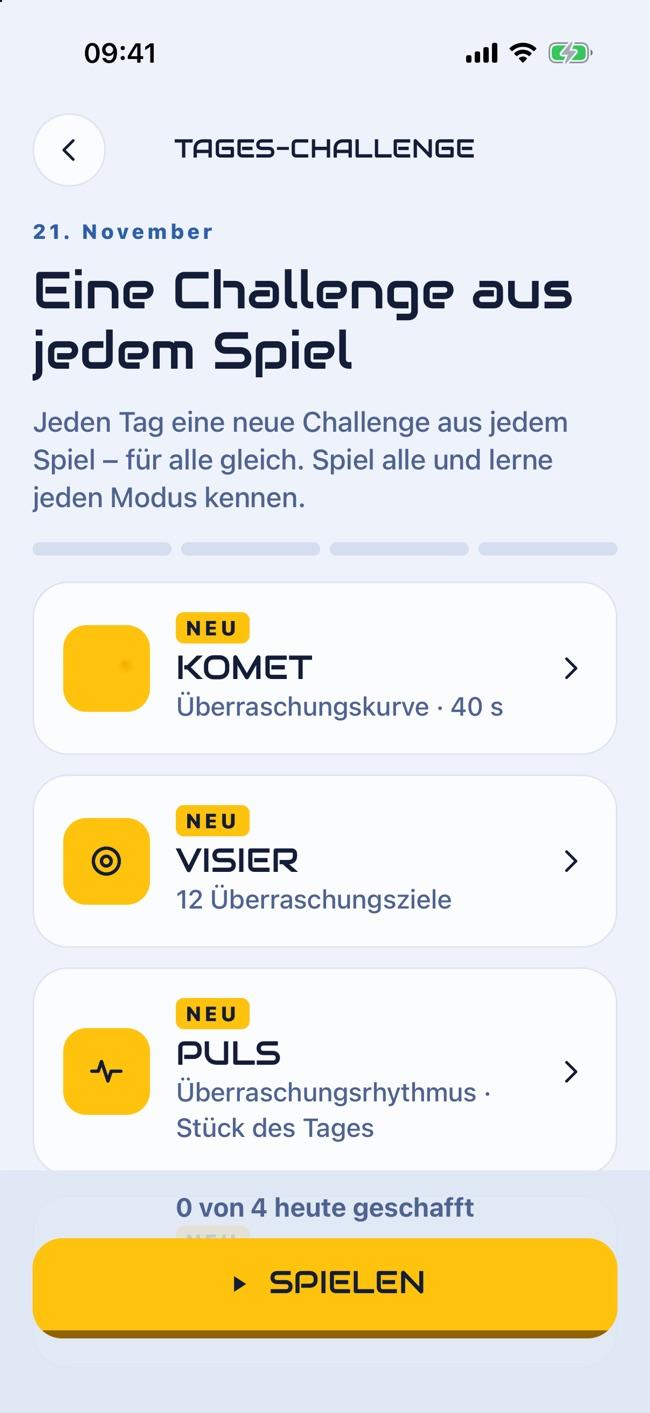
Jeden Tag eine neue Übung jeder Art – für alle gleich.
Übungsserie und trainierte Minuten, immer im Blick.
Die App zeigt, wo du an Präzision verloren hast und was du beim nächsten Mal anpassen kannst.
Die App
Hardware
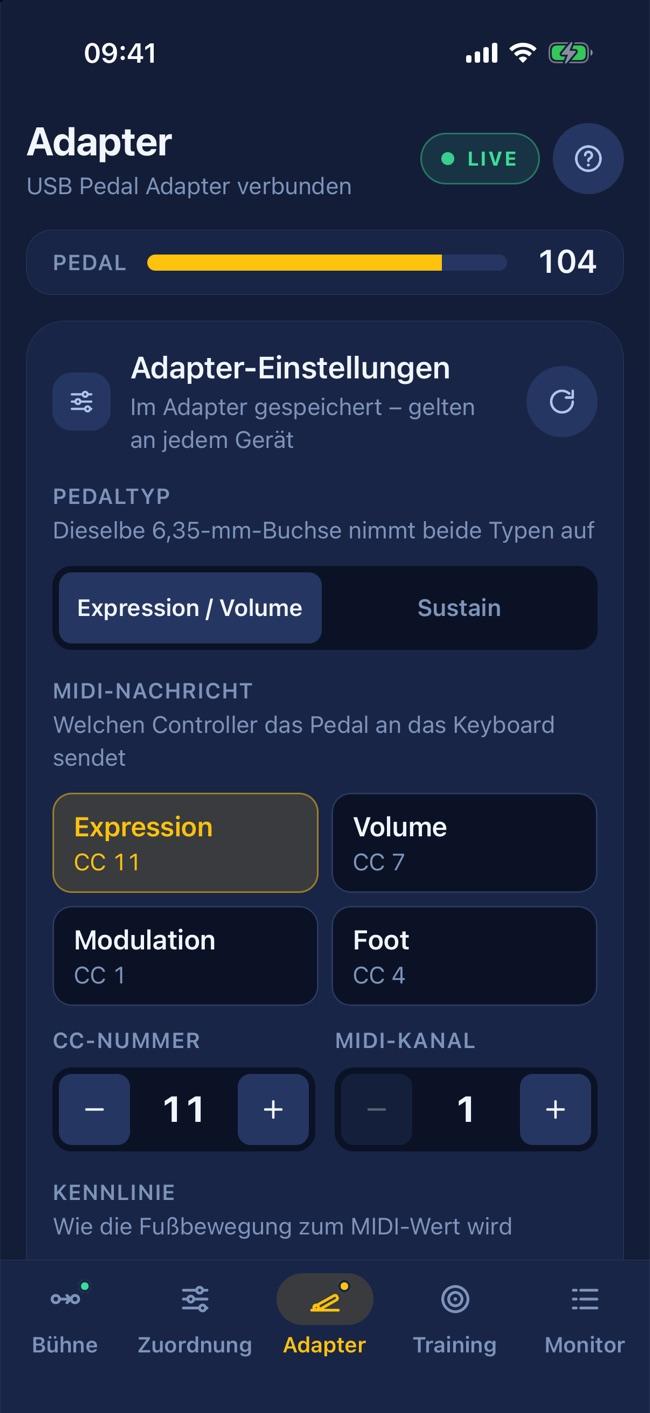
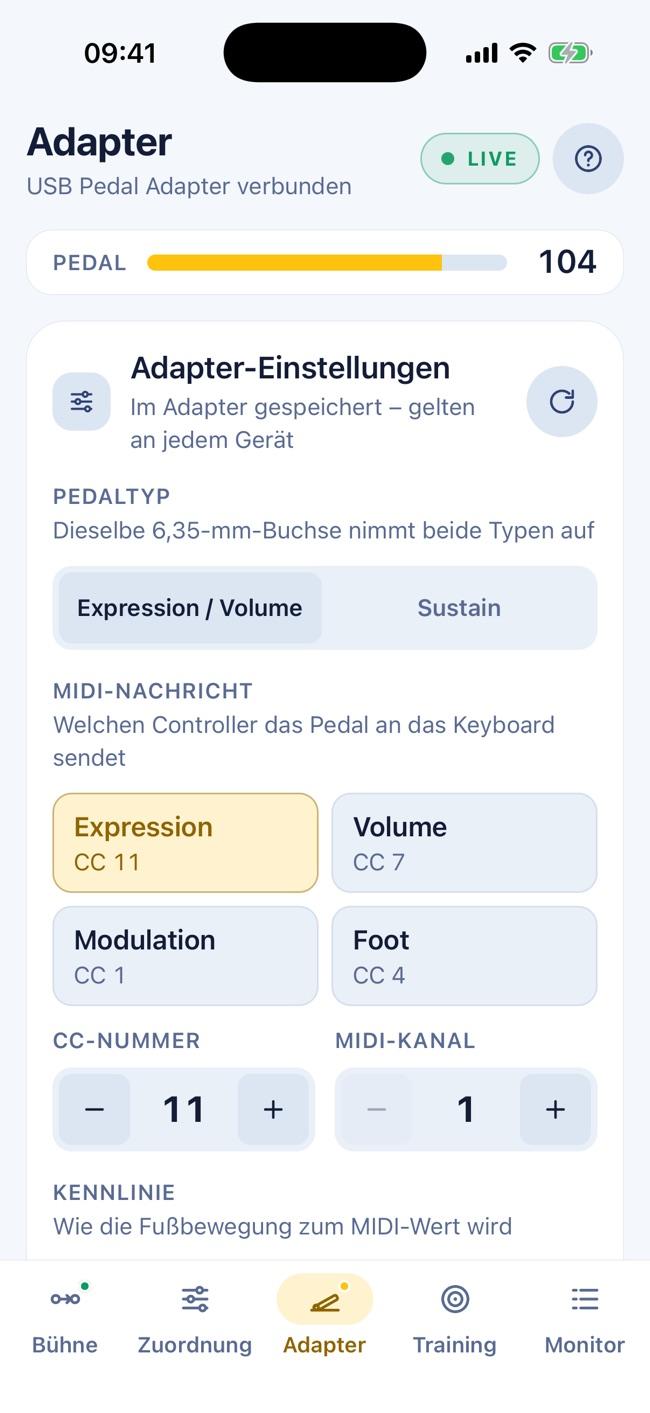
Macht jedes Sustain- oder Expression-Pedal (6,35-mm-Klinke) zum USB-MIDI-Controller. Die App erkennt den Adapter automatisch und schaltet seine Einstellungen frei: Pedaltyp, Polarität, Controller, Kanal, Bereich und Kurve – gespeichert im Adapter selbst.
Derzeit nur in Brasilien erhältlich.
Nicht in Brasilien? KeyLink funktioniert mit jedem MIDI-Fußschalter oder -Controller, per USB oder Bluetooth – zum Beispiel dem M-Vave Chocolate.
Preise
Kein Abo, keine Werbung. Pro ist ein Einmalkauf, der an dein Store-Konto gebunden bleibt.
Der endgültige Preis wird im Store in deiner Landeswährung angezeigt. Du hast den USB Pedal Adapter (Brasilien) gekauft? Dein Pro-Code steht auf der Karte in der Verpackung.
FAQ
Ein Bereich der App mit kurzen Übungen, die die Kontrolle am Expression-Pedal aufbauen: Kurven folgen, einen exakten Punkt treffen, sich im Takt der Musik bewegen und das Pedal ruhig halten. Es funktioniert mit jedem Pedal oder MIDI-Controller, zeigt deinen Fortschritt und gibt dir nach jeder Session einen Tipp. Teste es 5 Minuten pro Tag kostenlos.
KeyLink liefert das Signal; was das Keyboard damit macht, hängt vom Keyboard ab. Viele Keyboards mit wenigen Pedaleingängen nehmen den Expression-Controller (CC 11) trotzdem über USB an, und ihre Sounds reagieren darauf – etwa das Roland XPS-10 und das Casio Privia, die oft die Klangerzeugung teurerer Modelle der Marke nutzen. Bei anderen Keyboards kommt die Nachricht an, und nichts passiert. Sustain (CC 64) funktioniert bei fast allen. Im Zweifel such im Handbuch deines Keyboards nach „MIDI Implementation“ oder teste die Gratis-Version, bevor du Pro kaufst.
Einen USB to Host-Anschluss (den „quadratischen“ USB- oder USB-C-Anschluss, mit dem das Keyboard an einen Computer angeschlossen wird) mit MIDI über USB. Das Roland XPS-10, das Casio Privia und die meisten aktuellen Keyboards haben einen.
Nur wenn Pedal und Keyboard beide per USB angeschlossen werden: Dann verbindet ein USB-C-Hub beide mit dem Smartphone (ein Hub mit eigenem Netzteil ist am stabilsten und lädt dein Smartphone gleich mit). Mit einem Bluetooth-Fußschalter reicht das Kabel zum Keyboard.
Android: Ja, Thru läuft im Hintergrund weiter (die App bittet darum, von der Akkuoptimierung ausgenommen zu werden). iPhone/iPad: iOS pausiert Apps im Hintergrund, deshalb hält die App den Bildschirm an, solange die Route aktiv ist – nutze den dunklen Bühnenmodus.
Ja. Mit jedem standardkonformen (class compliant) USB-MIDI-Gerät: Fußschalter, Controller, andere Keyboards. Die App gibt jede Nachricht weiter, nicht nur das Pedal.
Keyboards mit USB-to-Host-Anschluss sind für den Computer gedacht: Direkt miteinander verbunden, steuert keines die Verbindung, und nichts passiert. Dein Smartphone mit KeyLink übernimmt die Rolle des Computers: Beide Keyboards hängen am Smartphone (über einen USB-C-Hub, am besten mit Netzteil), und die App gibt Noten, Pedale und Controller von einem zum anderen weiter.
Ja, wenn dein Haupt-Keyboard Parts auf verschiedenen MIDI-Kanälen spielen kann (Combination-, Performance- oder Multimode). Leg den zweiten Sound auf einen anderen Kanal als den des Keyboards und schick das zweite Keyboard auf diesen Kanal. So sieht es aus.
Nicht unbedingt. Die Gratis-Version leitet schon alles weiter (in 15-Minuten-Sessions). Pro hilft, wenn sich am zweiten Keyboard der MIDI-Kanal nicht einstellen lässt: Dann erzwingt die App den Ausgangskanal.
Das Routing läuft im nativen Code, nie über die Benutzeroberfläche. In der Praxis ist beim Spielen keine Verzögerung spürbar. Über Bluetooth-MIDI kommt etwas mehr Verzögerung dazu, je nach Smartphone und Gerät – zum Spielen von Noten lieber das Kabel.
Nein. Melde dich mit demselben Store-Konto an und tippe auf Kauf wiederherstellen (im Pro-Bildschirm oder in der Hilfe).
KeyLink ist eine App für Android und iPhone/iPad. Am Computer funktioniert der USB Pedal Adapter direkt, ganz ohne App.
Lade die App kostenlos herunter und teste sie mit deinem eigenen Equipment.